マツダコネクトの使いかた
タッチパネルでの操作
センターディスプレイは、各種タッチ操作に対応しています。
オーディオリモートコントロールスイッチでの操作
オーディオリモートコントロールスイッチはステアリングに搭載されています。
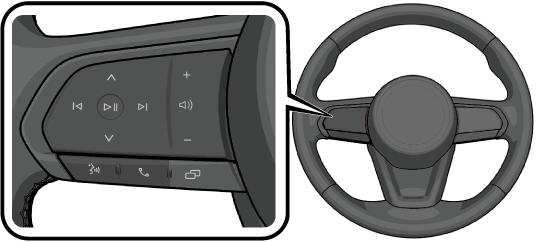
|
ボタン |
説明 |
|---|---|
  |
参照「メーターの使いかた」を参照してください。 |
  |
短押しする
長押しする
|
 |
|
 |
ミュートの場合、ミュートが解除されます。 "ステアリングスイッチ"の"フリック"または"スワイプ"を有効にすると、指の動きに応じて音量調節が可能になります。 センターディスプレイのナビゲーションバーに表示されている |
 |
|
 |
|
 |
参照「メーターの使いかた」を参照してください。 |
 または
 を押すと、メーター画面にオーディオソースを切り替えるためのリストが表示されます。
 または
 を押すと、選択しているソースごとに短押し、長押しによって次の操作が可能です。
 を押すと、選択しているソースごとに次の操作が可能です。
 または
 を押すと、音量を調節できます。
 を押すと、着信中は受話、通話中は終話、発信中は発信キャンセルとなります。
 を押すと、メーター画面の切り替えなどの操作ができます。
ステアリングスイッチは静電容量式のスイッチとなっており、意図通り反応しない場合、次をご確認ください。
-
極端にスイッチシンボルの中心から大きく外れての操作は、スイッチが意図通り反応しない場合があります。
-
極端に指の先端での操作や、極端に指を寝かせ指の腹で操作した場合には、スイッチが意図通り反応しない場合があります。
-
水滴や汚れがスイッチ表面に付着している場合、スイッチが意図通り反応しない場合があります。
電源ポジションをOFFにして、スイッチ表面を清掃してください。
-
分厚い防寒手袋では、スイッチに触れても反応しづらい場合があります。
設定で“ステアリングスイッチ”の“タッチ感度”を“高”に変更するか、それでも改善しない場合は手袋を外して操作ください。
センターディスプレイのナビゲーションバーに表示されている
 をタップして設定する、またはマツダ販売店にご相談ください。
-
極力意図しない限りスイッチ操作パネルの上に、指や手を置かないでください。
スイッチが一時的に意図通り反応しなくなる場合がありますが、スイッチから指を数秒離すと正常な動作に戻ります。
-
車速設定などのフリック操作でゆっくり指を動かすとスイッチが反応しにくくなる場合があります。
すばやく指を動かすとスイッチが反応しやすくなります。
-
左右のスイッチを同時に操作すると一方のスイッチの操作を受け付けない場合があります。


Google GeminiまたはGoogle アシスタントの操作
GeminiまたはGoogle アシスタントを使うことにより音声で多くの車両機能を操作できます。
「OK Google」と発話してGeminiまたはGoogle アシスタントを起動してください。
GeminiまたはGoogle アシスタントを起動するときは次の操作をしてください。
-
「OK Google」と起動コマンドを発話する。
-
アプリケーションリストの
 をタップする。
-
ナビゲーションバーの
 をタップする。
-
オーディオリモートコントロールスイッチの
 を短押しする。
「OK Google」でGeminiまたはGoogle アシスタントを起動するには、“設定”を使用して起動コマンドを有効にする必要があります。
センターディスプレイのナビゲーションバーに表示されている をタップして設定する、またはマツダ販売店にご相談ください。