

メッセージの受信と返信
接続している Bluetooth® 機器が受信したSMS(Short Message Service)メッセージをダウンロードしてセンターディスプレイに表示したり、人工音声で読みあげることができます。また、受信したメッセージに定型文を返信したり、その番号に電話することができます。


メッセージをダウンロードする
接続している Bluetooth®機器 から、最新50件までのメッセージをダウンロードし、表示することができます。
自動ダウンロード
メッセージの自動同期の設定がONになっている場合、 Bluetooth® 機器が接続されたときに自動的にダウンロードされます。
→参照「設定」
手動ダウンロード
メッセージの自動同期の設定がOFFの場合、次の手順でメッセージのダウンロードを行ないます。
-
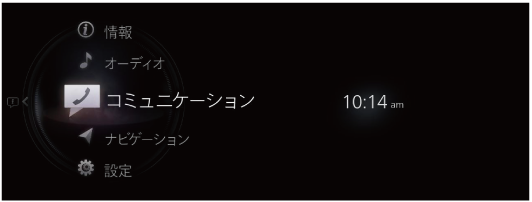
ホーム画面の“コミュニケーション”を選択します。
-
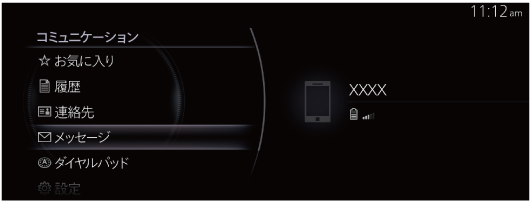
“メッセージ”を選択します。
-
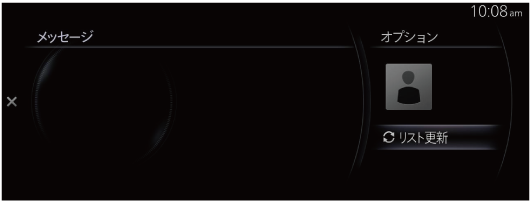
“リスト更新”を選択すると、Bluetooth®機器からメッセージをダウンロードします。
-
添付データはダウンロードされません。
-
160文字までのメッセージをダウンロードできます。
-
プライバシーを保護するために、ペアリングをした Bluetooth® 機器ごとに独立して保存しています。
-
ショートメッセージ機能は Bluetooth® のMAPプロファイルを使用します。
-
Bluetooth®機器からメッセージの受信と返信を行なうには、本機での操作の他にBluetooth®機器側の操作や設定が必要になる場合があります。詳しくはBluetooth®機器の取扱書をご参照ください。
iPhoneの場合
ペアリング済みで接続されている状態から次の操作を行ないます。
-
(iPhone操作)
設定メニュー→Bluetooth→デバイス「Mazda」を選択します。
-
(iPhone操作)
「通知を表示」項目の設定をONにします。
-
(本機の操作)
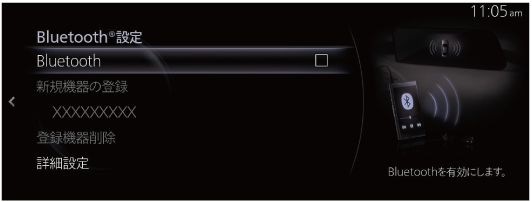
Bluetooth®をOFFにします。
-
(本機の操作)
再度Bluetooth® をONにして、iPhoneが自動的に再接続されるのを待ちます。
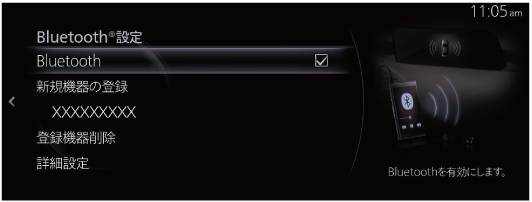
-
(本機の操作)
iPhone接続後、“メッセージ”が選択できればご利用可能です。
メッセージを受信したとき
メッセージ新着通知の設定がOnになっているときに、Bluetooth® 機器がメッセージを受信すると、メッセージ受信通知が表示されます。
→参照「設定」
“読む”を選択すると、メッセージが表示されます。
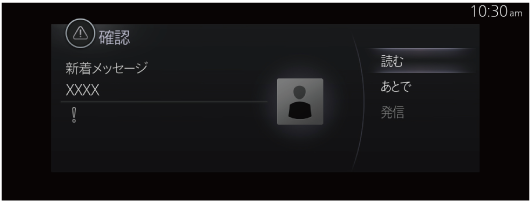
メッセージ詳細画面では次のメニューが表示されます。使用状況によって表示されるメニューは異なります。
|
|
説明 |
|---|---|
|
再生 |
表示中の受信メッセージを音声再生します。 |
|
一時停止 |
受信メッセージの音声再生を一時停止します。 |
|
前へ |
前のメッセージを表示します。 |
|
次へ |
次のメッセージを表示します。 |
|
返信 |
表示中の受信メッセージの送信者のみに返信します。 表示された返信画面の本文を選択して、送信する文章を定型文から選択します。 |
|
電話をかける |
表示中の受信メッセージの送信者に電話をかけます。 送信者の電話番号が非通知の場合は、電話を発信することができません。 |
定型文を編集する
-
ホーム画面の“コミュニケーション”を選択します。
-
“設定”を選択します。
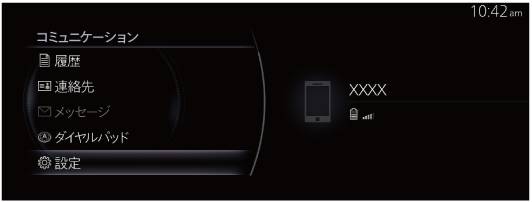
-
“定型文”を選択します。
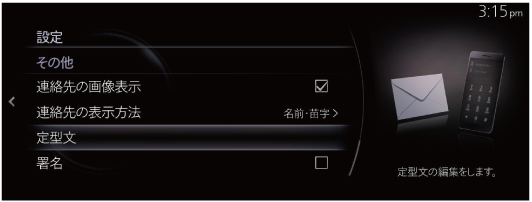
-
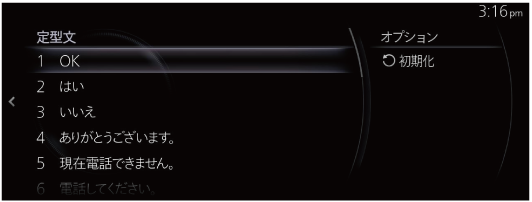
定型文リストから編集したい定型文を選択します。
-
変更したいメッセージ内容を入力し、
 を選択すると定型文として保存されます。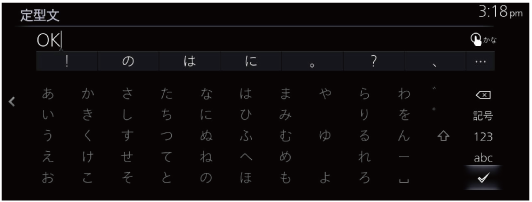
 を選択すると、ひとつ前の文字を削除します。長押しすると、入力したすべての文字を削除します。
 を左に倒すと、編集を保存せずに前の画面にもどります。